
在所有应用中,
一键静音 麦克风。
开会时有人向你提问,会议窗口却藏在一堆工作窗口后面?按一下键,无论身在何处,立刻就能说话。MicOff 直接将 Mac 的麦克风静音,所有通话应用都会随之静音。
在 Mac App Store 下载免费 · macOS 14 或更高版本 · Pro 一次性 3.99 美元
 Ana
Ana Ben
Ben Marc
Marc 你
你
功能
整台 Mac 只需一个静音键。
不必再在说话途中寻找正确的窗口。MicOff 静音的是麦克风而非应用,因此在所有应用中效果都一样。
菜单栏一键操作
点按时钟旁的麦克风即可静音,再点一次即可开口。右键点按查看其他选项。
无需寻找即可回答
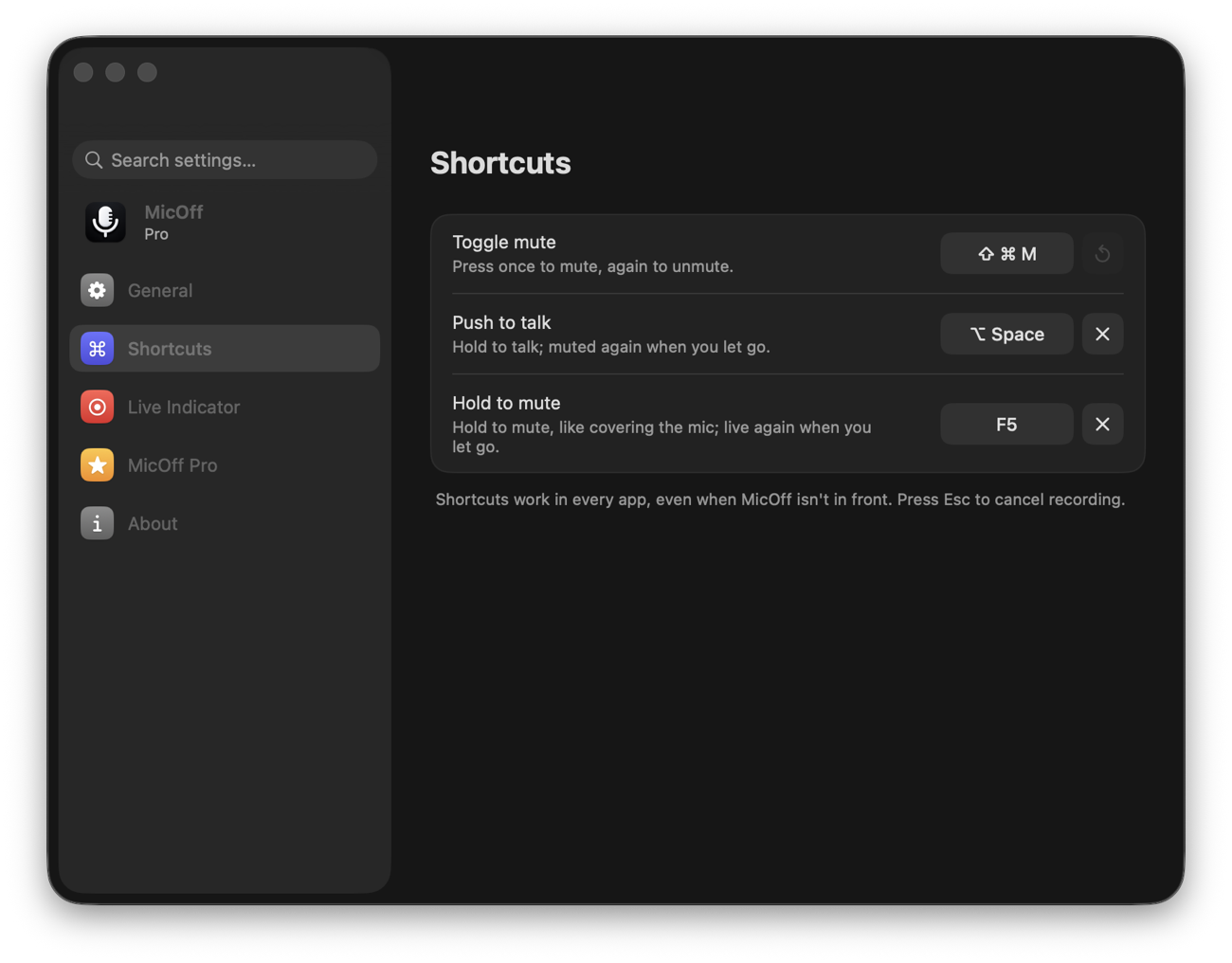
在其他应用中被提问?就地按下 ⇧⌘M。不必翻找会议窗口。快捷键可自定义。
开启时显示红点
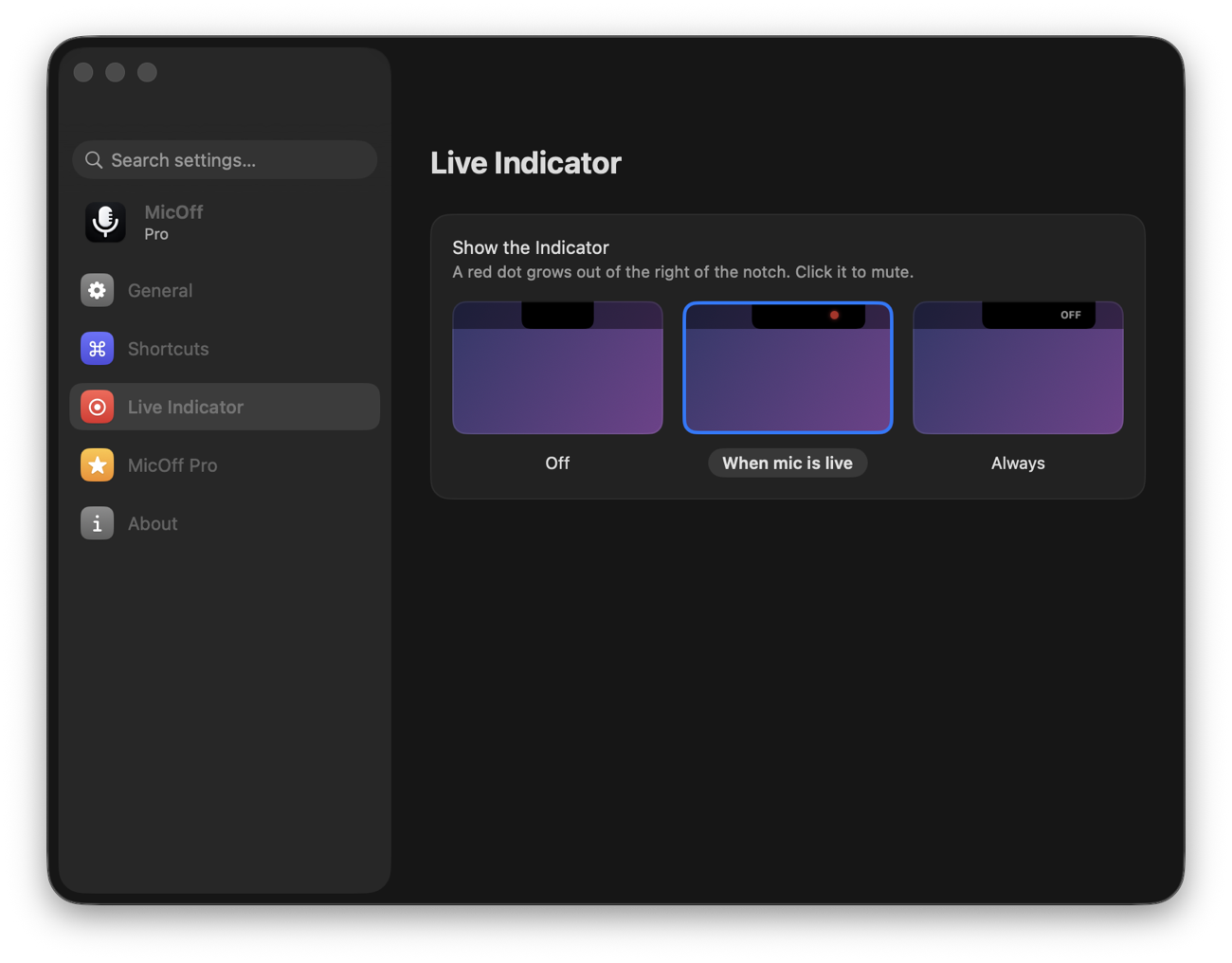
麦克风开启时,刘海旁会伸出一块带红点的黑色区域。点按即可静音。无刘海的 Mac 上会显示一个小浮动胶囊。
按住说话
按住某个键说话,松开即恢复静音。也可以反过来:咳嗽时按住即可静音。
切换有声音提示
静音时轻响“啵”,开启时轻响“叮”。无需看屏幕。
绝不意外开麦
每次启动都保持静音;静音期间新连接的麦克风(如耳机)也会被静音。
快捷键
你的按键,你做主。
- 切换静音。按一次静音,再按一次取消静音。
- 按住说话。像对讲机一样,按住才能说话。
- 按住静音。就像捂住麦克风,按住静音,松开即恢复。
- 无需额外权限。快捷键无需辅助功能权限即可使用。
开启指示
你的刘海,你来定义。
- 麦克风开启时。只在需要时显示红点。
- 始终。静音时也显示“静音”。
- 关闭。只保留菜单栏图标。
- 无法静音?部分 USB 麦克风没有静音控制;MicOff 会如实提醒,而不是假装已静音。
价格
静音免费,Pro 提供其余功能。
Pro 为一次性购买,无需订阅。可先免费试用全部 Pro 功能 14 天。
MicOff
- 在菜单栏一键静音
- 每次启动都保持静音
- 对无法静音的麦克风发出提醒
- 登录时自动打开
MicOff Pro
- 在所有应用中使用键盘快捷键
- 按住说话与按住静音
- 刘海旁的开启指示
- 静音提示音
- 在菜单栏切换麦克风
价格以美元显示;App Store 会显示你所在国家或地区的价格。
支持
常见问题。
MicOff 如何一次静音所有应用?
它会切换 Mac 输入设备的静音开关,与 macOS 使用的相同。应用照常运行,但从麦克风收到的只有静音。对于没有静音开关的麦克风,则将输入音量调为零,取消静音时再恢复。
它支持 Zoom、Google Meet、Teams、FaceTime 和 Discord 吗?
支持。MicOff 不与应用交互,而是将其底层的麦克风静音,因此适用于任何使用 Mac 麦克风的应用。应用自身的静音按钮可能仍显示为开启,但它听不到任何声音。
MicOff 会录音或监听我吗?
不会。MicOff 从不打开、录制或监听你的麦克风,也不会请求麦克风权限。它只更改设备的静音设置。无账户、无分析、无网络访问。详见隐私政策。
提示我的麦克风无法静音。
少数 USB 麦克风和虚拟麦克风既不向 macOS 提供静音开关,也不提供输入音量,因此应用之外的任何程序都无法将其静音。MicOff 会如实提醒,而不会声称你已静音。请使用通话应用中的静音功能,或带硬件静音键的麦克风。
菜单栏中看不到 MicOff。
菜单栏满了时,macOS 会把放不下的图标藏在刘海后面。从“应用程序”或聚焦搜索再次打开 MicOff:它的窗口会出现,提供相同的控制,并提示图标已被隐藏。快捷键在任何情况下都能使用。
退出 MicOff 会怎样?
麦克风会取消静音,这样它绝不会在屏幕上没有任何提示的情况下一直处于静音状态。
如何在另一台 Mac 上恢复 MicOff Pro?
打开 MicOff 设置,选择 MicOff Pro,然后点按“恢复”。Pro 与你的 Apple 账户绑定,并支持家人共享。
还有其他问题?请发邮件至 support@micoff.app。每封邮件都由真人阅读。