
Silencia tu micrófono
en todas las apps.
¿Alguien te hace una pregunta y la reunión está escondida detrás de tu trabajo? Pulsa una tecla y estás en directo, estés donde estés. MicOff silencia el propio micrófono del Mac, así que todas las apps de llamadas lo siguen.
Descargar en el Mac App StoreGratis · macOS 14 o posterior · Pro por 3,99 US$, pago único
 Ana
Ana Ben
Ben Marc
Marc Tú
Tú
Funciones
Un botón de silencio para todo tu Mac.
Se acabó buscar la ventana correcta a mitad de frase. MicOff funciona igual en todas las apps, porque silencia el micrófono, no la app.
Un clic en la barra de menús
Haz clic en el micrófono junto al reloj para silenciar. Otra vez para hablar. Clic derecho para todo lo demás.
Responde sin buscar
¿Te preguntan algo mientras estás en otra app? Pulsa ⇧⌘M donde estés. Sin buscar la ventana de la reunión. Elige tus propias teclas.
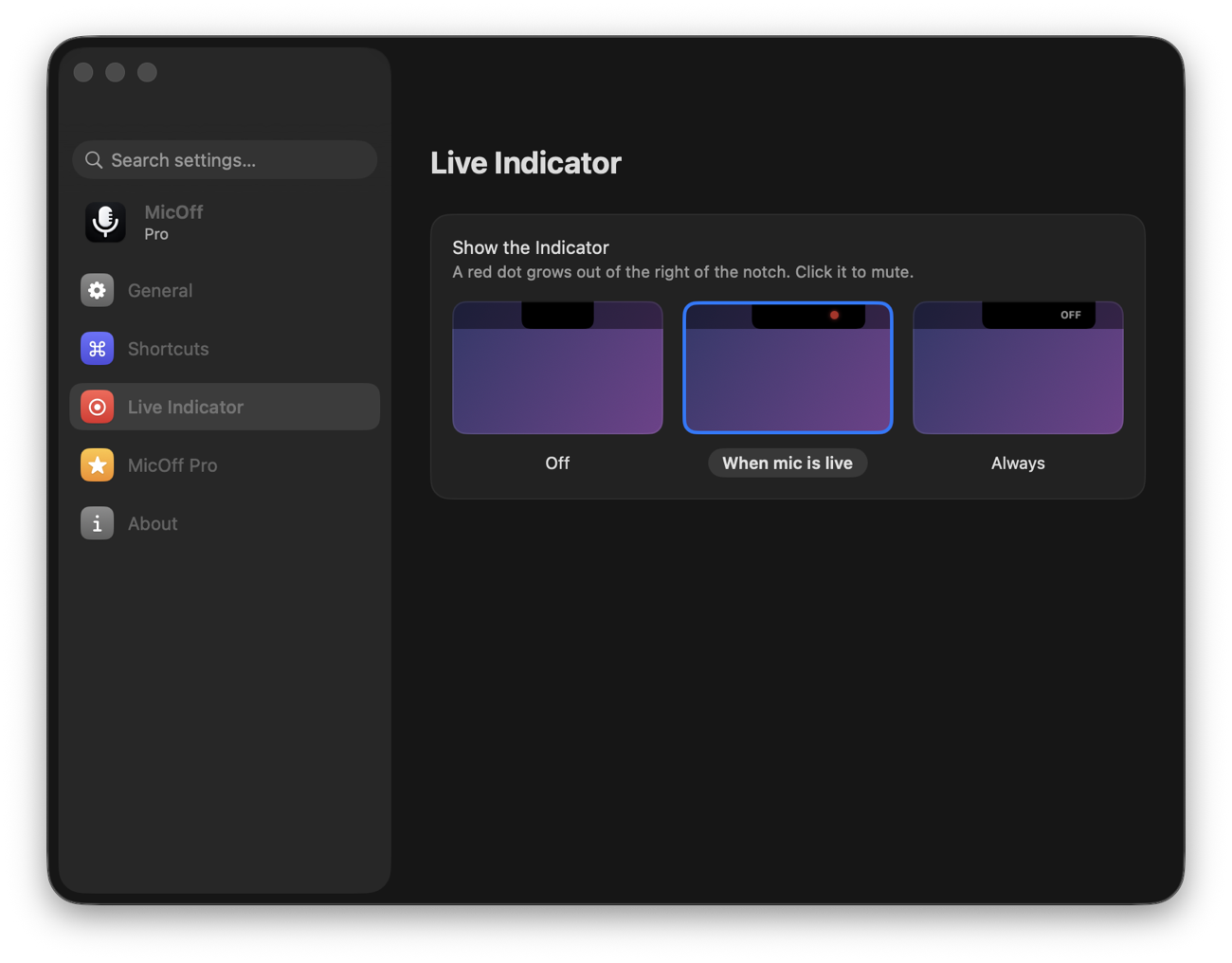
Un punto rojo cuando estás en directo
Una pestaña negra con un punto rojo sale de la muesca mientras tu micrófono está activo. Haz clic para silenciar. Los Mac sin muesca muestran una pequeña píldora flotante.
Pulsa para hablar
Mantén una tecla para hablar; al soltarla vuelves a estar silenciado. O al revés: mantén para silenciar mientras toses.
Escucha el cambio
Un “pop” suave al silenciar y un “tink” al activar. Sin necesidad de mirar.
Nunca en directo por sorpresa
Empieza cada sesión silenciado, y los micrófonos nuevos (auriculares que se conectan) también quedan silenciados mientras lo estés.
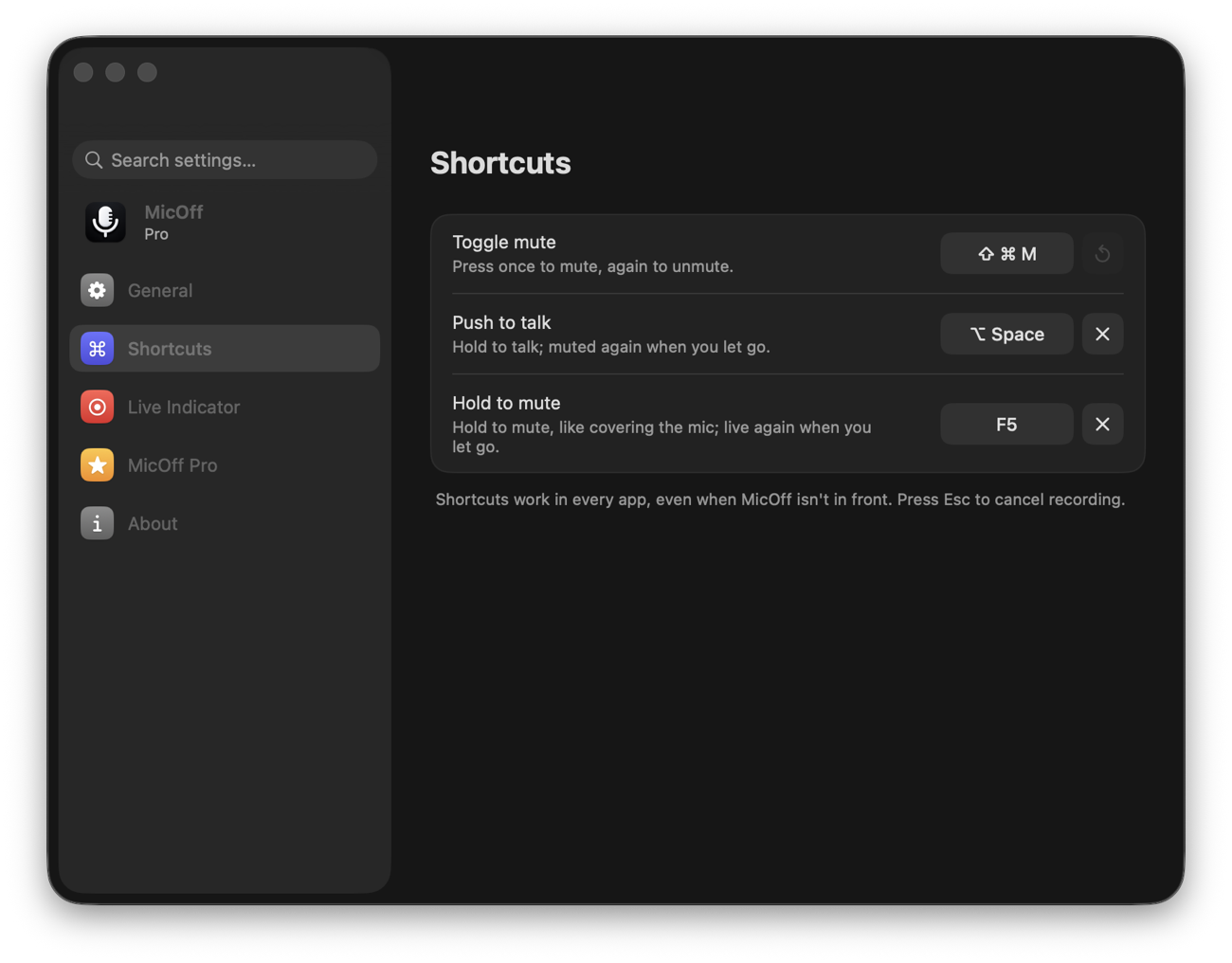
Atajos
Tus teclas, tus reglas.
- Alternar silencio. Pulsa una vez para silenciar y otra para activar.
- Pulsa para hablar. Mantén pulsado para hablar, como un walkie-talkie.
- Mantén para silenciar. Mantén para tapar el micrófono; al soltar vuelves.
- Sin permisos extra. Los atajos funcionan sin acceso de Accesibilidad.
Indicador en directo
Tu muesca, a tu manera.
- Con el micrófono activo. El punto solo aparece cuando importa.
- Siempre. Muestra “OFF” también cuando estás silenciado.
- Desactivado. Solo el icono de la barra de menús.
- ¿No se puede silenciar? Algunos micrófonos USB no tienen control de silencio; MicOff te avisa en lugar de fingir.
Precio
Silenciar es gratis. Pro hace el resto.
Pro es un pago único, sin suscripción. Prueba todas las funciones Pro gratis durante 14 días.
MicOff
- Silencia desde la barra de menús con un clic
- Empieza cada sesión silenciado
- Avisos para micrófonos que no se pueden silenciar
- Se abre al iniciar sesión
MicOff Pro
- Atajos de teclado en todas las apps
- Pulsar para hablar y mantener para silenciar
- El indicador en directo junto a la muesca
- Sonidos de silencio
- Cambia de micrófono desde la barra de menús
Precios en dólares estadounidenses; el App Store muestra el precio de tu país.
Soporte
Preguntas resueltas.
¿Cómo silencia MicOff todas las apps a la vez?
Acciona el silencio del dispositivo de entrada del Mac, el mismo que usa macOS. Las apps siguen funcionando, pero todo lo que reciben del micrófono es silencio. En los micrófonos sin interruptor de silencio, el volumen de entrada se pone a cero y se restaura al activar.
¿Funciona con Zoom, Google Meet, Teams, FaceTime y Discord?
Sí. MicOff no habla con las apps; silencia el micrófono que hay debajo, así que funciona con cualquier app que use el micrófono del Mac. El botón de silencio de la propia app puede seguir mostrándose activo, pero no oye nada.
¿MicOff graba o escucha lo que digo?
No. MicOff nunca abre, graba ni escucha tu micrófono, y no pide permiso de micrófono. Solo cambia el ajuste de silencio del dispositivo. No tiene cuentas, analíticas ni acceso a la red. Consulta la política de privacidad.
Dice que mi micrófono no se puede silenciar.
Algunos micrófonos USB y virtuales no ofrecen a macOS ni interruptor de silencio ni volumen de entrada, así que nada fuera de la app puede silenciarlos. MicOff te avisa en lugar de decir que estás silenciado. Usa el silencio de tu app de llamadas o un micrófono con silencio físico.
No veo MicOff en la barra de menús.
Cuando la barra de menús está llena, macOS esconde detrás de la muesca los iconos que no caben. Abre MicOff de nuevo desde Aplicaciones o Spotlight: aparece su ventana con los mismos controles y te avisa si el icono está oculto. Tu atajo sigue funcionando igualmente.
¿Qué pasa al salir de MicOff?
Tu micrófono se activa, para que nunca quede en silencio sin nada en pantalla que lo indique.
¿Cómo restauro MicOff Pro en otro Mac?
Abre los ajustes de MicOff, elige MicOff Pro y haz clic en Restaurar. Pro está vinculado a tu cuenta de Apple y es compatible con En familia.
¿Otra cosa? Escribe a support@micoff.app. Una persona real lee cada mensaje.