
Mikrofon stumm
in jeder App.
Jemand stellt dir eine Frage, und das Meeting liegt irgendwo hinter deiner Arbeit? Eine Taste, und du bist live, egal wo du gerade bist. MicOff schaltet das Mikrofon des Mac selbst stumm, also folgen alle Anruf-Apps.
Im Mac App Store ladenKostenlos · macOS 14 oder neuer · Pro einmalig 3,99 US$
 Ana
Ana Ben
Ben Marc
Marc Du
Du
Funktionen
Ein Stumm-Knopf für deinen ganzen Mac.
Nie wieder mitten im Satz das richtige Fenster suchen. MicOff funktioniert in jeder App gleich, weil es das Mikrofon stummschaltet, nicht die App.
Ein Klick in der Menüleiste
Klicke auf das Mikrofon neben der Uhr zum Stummschalten. Noch ein Klick, und du bist live. Rechtsklick für alles andere.
Antworten ohne Suchen
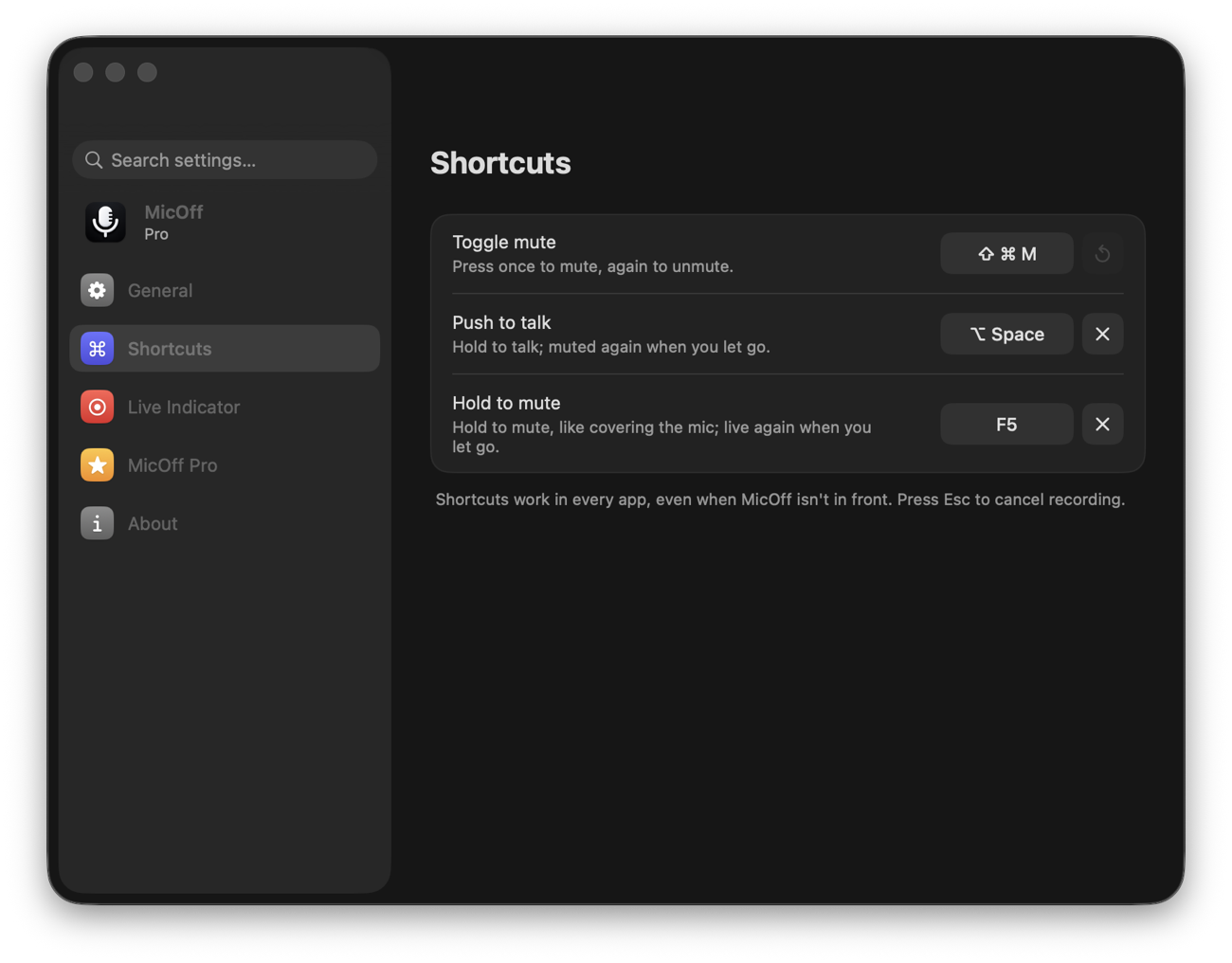
Eine Frage, während du in einer anderen App bist? Drück ⇧⌘M, wo du gerade bist. Kein Suchen nach dem Meeting-Fenster. Wähle deine eigenen Tasten.
Ein roter Punkt, wenn du live bist
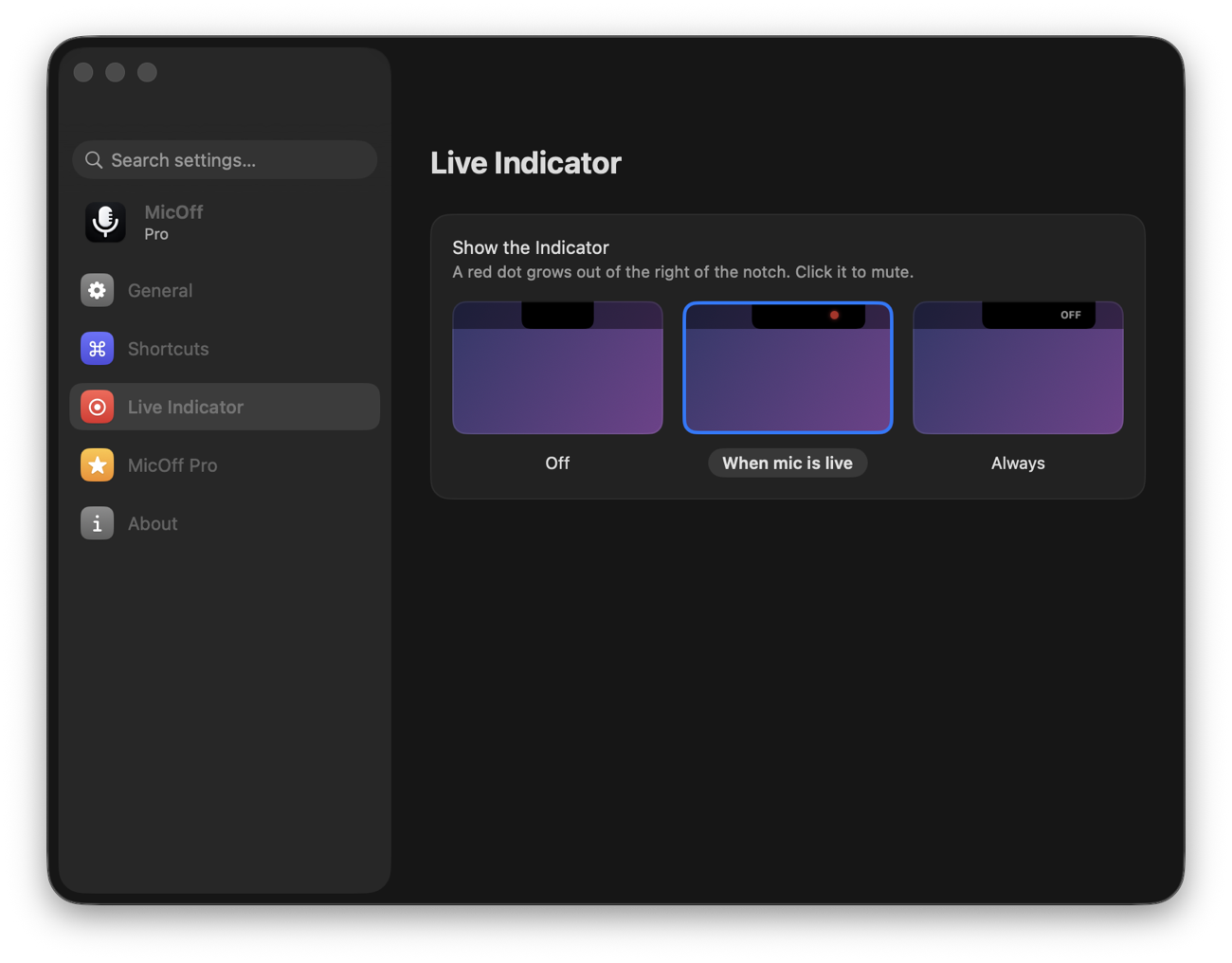
Solange dein Mikrofon aktiv ist, wächst ein schwarzer Flügel mit rotem Punkt aus der Notch. Klicke darauf zum Stummschalten. Macs ohne Notch zeigen eine kleine schwebende Pille.
Push-to-Talk
Halte eine Taste zum Sprechen; lass los, und du bist wieder stumm. Oder umgekehrt: halten zum Stummschalten, während du hustest.
Hör den Wechsel
Ein leises „Pop“ beim Stummschalten, ein „Tink“, wenn du live gehst. Kein Hinschauen nötig.
Nie unbemerkt live
Starte jede Sitzung stumm, und neue Mikrofone (verbundene Kopfhörer) sind ebenfalls stumm, solange du es bist.
Kurzbefehle
Deine Tasten, deine Regeln.
- Stumm umschalten. Einmal drücken zum Stummschalten, nochmal zum Einschalten.
- Push-to-Talk. Halten zum Sprechen, wie ein Walkie-Talkie.
- Halten zum Stummschalten. Halten, als würdest du das Mikro abdecken; loslassen, und du bist zurück.
- Keine zusätzlichen Rechte. Kurzbefehle funktionieren ohne Bedienungshilfen-Zugriff.
Live-Anzeige
Deine Notch, dein Stil.
- Wenn das Mikro live ist. Der Punkt erscheint nur, wenn es darauf ankommt.
- Immer. Zeigt auch „AUS“, wenn du stumm bist.
- Aus. Nur das Symbol in der Menüleiste.
- Lässt sich nicht stummschalten? Manche USB-Mikrofone haben keine Stummschaltung; MicOff sagt es dir, statt so zu tun als ob.
Preis
Stummschalten ist kostenlos. Pro bringt den Rest.
Pro ist ein Einmalkauf, kein Abo. Teste vorher alle Pro-Funktionen 14 Tage kostenlos.
MicOff
- Mit einem Klick in der Menüleiste stummschalten
- Jede Sitzung stumm starten
- Hinweise bei Mikrofonen, die sich nicht stummschalten lassen
- Startet beim Anmelden
MicOff Pro
- Tastaturkurzbefehle in jeder App
- Push-to-Talk und Halten zum Stummschalten
- Die Live-Anzeige an der Notch
- Stummschalt-Töne
- Mikrofon in der Menüleiste wechseln
Preise in US-Dollar; der App Store zeigt den Preis für dein Land.
Support
Fragen und Antworten.
Wie schaltet MicOff alle Apps gleichzeitig stumm?
Es betätigt den Stummschalter des Eingabegeräts deines Mac, denselben, den macOS nutzt. Die Apps laufen weiter, bekommen vom Mikrofon aber nur Stille. Bei Mikrofonen ohne Stummschalter wird die Eingangslautstärke auf null gesetzt und beim Einschalten wiederhergestellt.
Funktioniert es mit Zoom, Google Meet, Teams, FaceTime und Discord?
Ja. MicOff spricht nicht mit den Apps, sondern schaltet das Mikrofon darunter stumm, also funktioniert es mit jeder App, die das Mikrofon des Mac nutzt. Der Stumm-Knopf der App zeigt eventuell weiter „an“, aber sie hört nichts.
Nimmt MicOff mich auf oder hört es mit?
Nein. MicOff öffnet, nimmt auf oder hört dein Mikrofon nie und fragt nicht nach Mikrofonzugriff. Es ändert nur die Stummschaltung des Geräts. Keine Accounts, keine Analysen, kein Netzwerkzugriff. Siehe Datenschutzerklärung.
Es heißt, mein Mikrofon lässt sich nicht stummschalten.
Einige USB- und virtuelle Mikrofone bieten macOS weder Stummschalter noch Eingangslautstärke, deshalb kann nichts außerhalb der App sie stummschalten. MicOff warnt dich, statt zu behaupten, du seist stumm. Nutze die Stummschaltung deiner Anruf-App oder ein Mikrofon mit Hardware-Stummschalter.
Ich sehe MicOff nicht in der Menüleiste.
Ist die Menüleiste voll, versteckt macOS die Symbole, die nicht passen, hinter der Notch. Öffne MicOff erneut über „Programme“ oder Spotlight: Sein Fenster erscheint mit denselben Bedienelementen und weist darauf hin, wenn das Symbol verdeckt ist. Dein Kurzbefehl funktioniert so oder so.
Was passiert, wenn ich MicOff beende?
Dein Mikrofon wird wieder eingeschaltet, damit es nie stumm bleibt, ohne dass etwas auf dem Bildschirm darauf hinweist.
Wie stelle ich MicOff Pro auf einem anderen Mac wieder her?
Öffne die Einstellungen von MicOff, wähle MicOff Pro und klicke auf „Wiederherstellen“. Pro ist an deinen Apple Account gebunden, und die Familienfreigabe wird unterstützt.
Noch etwas? Schreib an support@micoff.app. Ein echter Mensch liest jede Nachricht.