
すべてのアプリで、
マイクを ミュート。
会議の最中に質問されたのに、会議のウインドウは作業の裏に隠れている?キーをひとつ押せば、いまいる場所ですぐに話せます。MicOff は Mac のマイクそのものをミュートするので、すべての通話アプリに反映されます。
Mac App Store でダウンロード無料 · macOS 14 以降 · Pro は 3.99 米ドルの買い切り
 Ana
Ana Ben
Ben Marc
Marc あなた
あなた
機能
Mac 全体のミュートボタン。
話している途中で、正しいウインドウを探す必要はもうありません。MicOff はアプリではなくマイクをミュートするので、どのアプリでも同じように使えます。
メニューバーでワンクリック
時計の横のマイクをクリックでミュート。もう一度クリックでオン。右クリックでその他の操作。
探さずにすぐ答える
別のアプリで作業中に質問されたら、その場で ⇧⌘M を押すだけ。会議のウインドウを探す必要はありません。キーは自由に設定できます。
オンのときは赤い点
マイクがオンのあいだ、ノッチから赤い点の付いた黒いウイングが伸びます。クリックするとミュート。ノッチのない Mac では小さなピルが表示されます。
押して話す
キーを押しているあいだだけ話せて、離すとミュートに戻ります。逆に、咳をするあいだだけ押してミュートすることも。
切り替えを音で
ミュートで「ポン」、オンで「チン」。画面を見なくてもわかります。
うっかりオンにならない
毎回ミュートで起動。ミュート中は、新しく接続したマイク(ヘッドフォンなど)もミュートされます。
ショートカット
あなたのキーで、あなたのルールで。
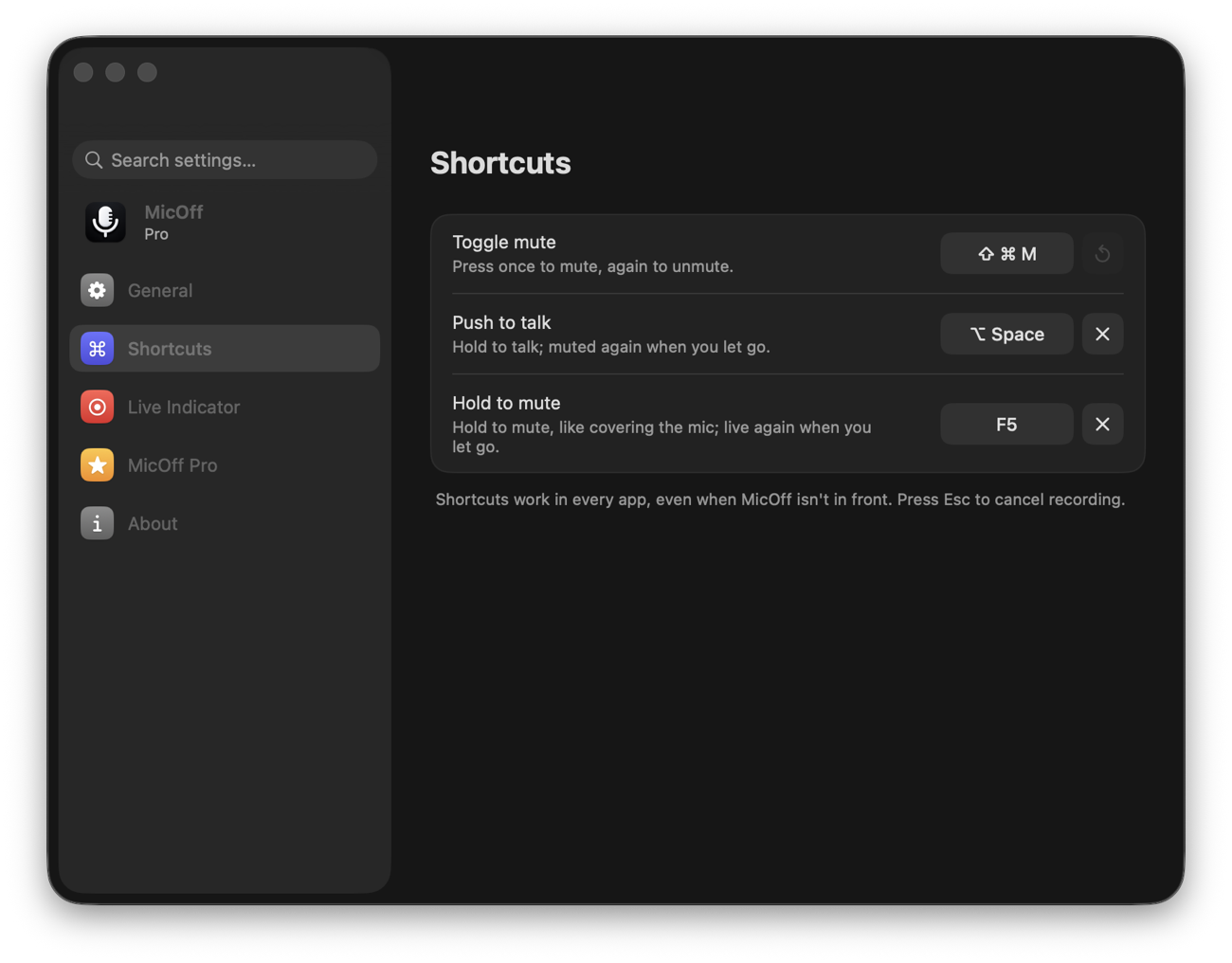
- ミュートを切り替え。1回押すとミュート、もう一度押すとオン。
- 押して話す。トランシーバーのように、押しているあいだだけ話せます。
- 押してミュート。マイクを手でふさぐように、押しているあいだだけミュート。
- 追加の許可は不要。ショートカットはアクセシビリティの許可なしで動作します。
ライブインジケータ
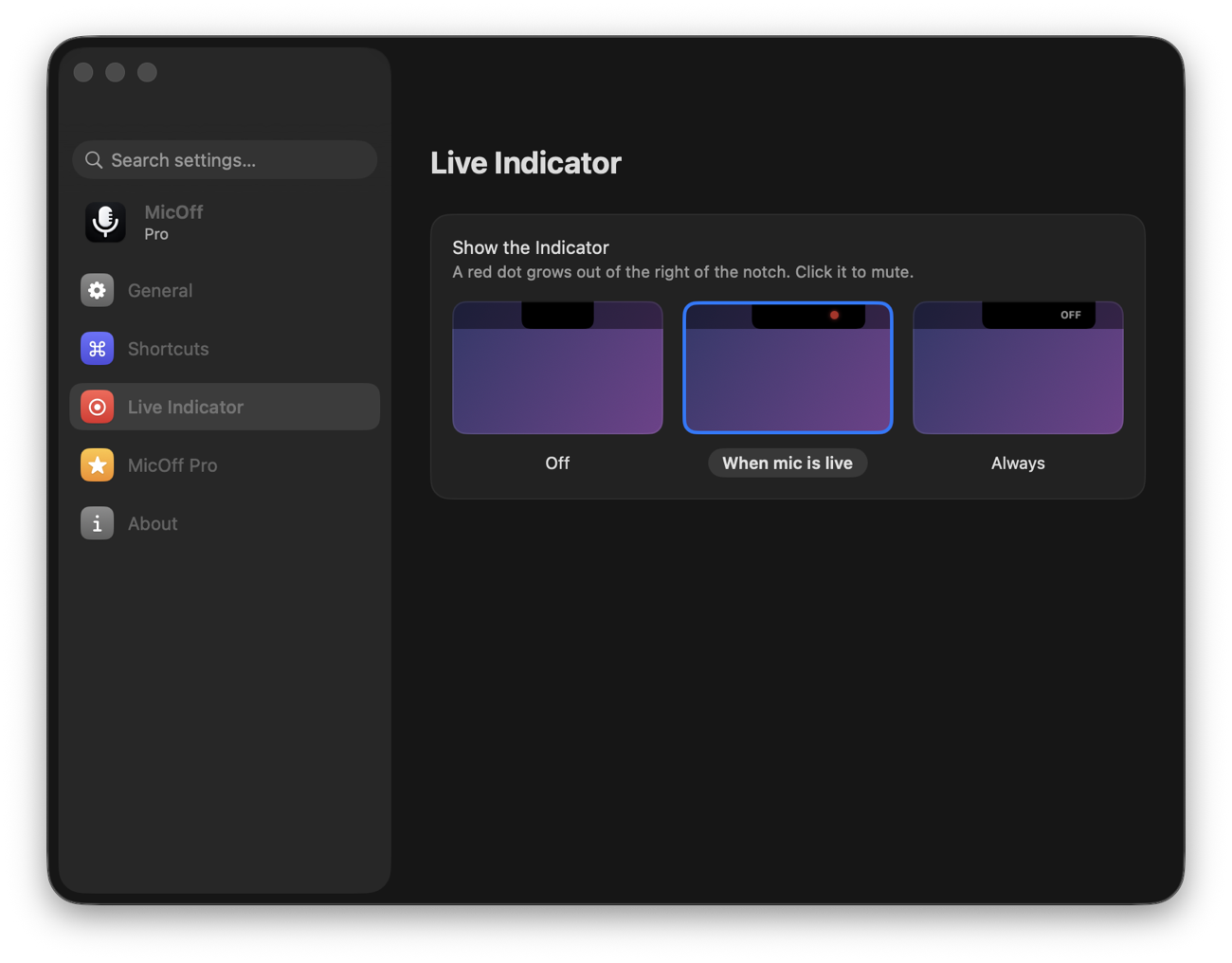
ノッチを、あなた好みに。
- マイクがオンのとき。必要なときだけ赤い点を表示。
- 常に表示。ミュート中も「OFF」を表示。
- オフ。メニューバーのアイコンだけ。
- ミュートできない?ミュート機能のない USB マイクもあります。MicOff はミュートしたふりをせず、きちんとお知らせします。
価格
ミュートは無料。それ以外は Pro で。
Pro は買い切りで、サブスクリプションはありません。まずは Pro のすべての機能を14日間無料でお試しください。
MicOff
- メニューバーからワンクリックでミュート
- 毎回ミュートで起動
- ミュートできないマイクの警告
- ログイン時に起動
MicOff Pro
- すべてのアプリで使えるキーボードショートカット
- 押して話す・押してミュート
- ノッチ横のライブインジケータ
- ミュートの効果音
- メニューバーからマイクを切り替え
価格は米ドル表示です。App Store ではお住まいの国の価格が表示されます。
サポート
よくある質問。
MicOff はどうやってすべてのアプリを一度にミュートするのですか?
macOS が使うのと同じ、Mac の入力デバイスのミュートを切り替えます。アプリは動き続けますが、マイクから受け取るのは無音だけです。ミュート機能のないマイクは入力音量をゼロにし、ミュートを解除すると元に戻します。
Zoom、Google Meet、Teams、FaceTime、Discord で使えますか?
はい。MicOff はアプリとやり取りするのではなく、その下にあるマイクをミュートするので、Mac のマイクを使うどのアプリでも使えます。アプリ側のミュートボタンはオンのままに見えることがありますが、音は届きません。
MicOff は録音したり、聞いたりしますか?
いいえ。MicOff はマイクを開いたり、録音したり、聞いたりすることは一切なく、マイクへのアクセス許可も求めません。デバイスのミュート設定を変えるだけです。アカウント、解析、ネットワークアクセスもありません。プライバシーポリシーをご覧ください。
マイクをミュートできないと表示されます。
一部の USB マイクや仮想マイクは、ミュートも入力音量も macOS に提供しないため、アプリの外からミュートすることはできません。MicOff はミュートしたと偽らず、警告でお知らせします。通話アプリのミュートか、ハードウェアミュート付きのマイクをお使いください。
メニューバーに MicOff が見当たりません。
メニューバーがいっぱいになると、macOS は収まらないアイコンをノッチの裏に隠します。アプリケーションフォルダか Spotlight から MicOff をもう一度開くと、同じ操作ができるウインドウが表示され、アイコンが隠れていることもお知らせします。ショートカットはどちらの場合も使えます。
MicOff を終了するとどうなりますか?
マイクのミュートが解除されます。画面に何も表示されないまま無音のままになることはありません。
別の Mac で MicOff Pro を復元するには?
MicOff の設定を開き、MicOff Pro を選んで「復元」をクリックします。Pro は Apple アカウントに紐づいており、ファミリー共有にも対応しています。
その他のご質問は support@micoff.app まで。すべてのメッセージに人が目を通しています。